Як економити мобільний інтернет за кордоном — питання, яке потрібно вирішити ще до перетину кордону: перевірити роумінговий пакет, встановити ліміт передавання даних, заборонити фоновий доступ непотрібним застосункам і завантажити карти, квитки та документи для роботи без мережі. Найбільше трафіку в поїздці зазвичай витрачають потокове відео, резервне копіювання фото, автоматичні оновлення, соціальні мережі, відеодзвінки та роздавання інтернету іншим пристроям, — повідомляє редакція Realnist.
Самого підключення роумінгового пакета недостатньо. Навіть за наявності включених гігабайтів телефон може непомітно завантажувати оновлення, синхронізувати хмарні сховища або передавати фотографії у повній якості. Тому економія починається не з повної відмови від мобільного інтернету, а з контролю над тим, які саме програми отримують доступ до мережі, коли вони працюють і в якій якості передають дані.
Перевірте умови роумінгу до початку поїздки
Перед виїздом потрібно відкрити застосунок або особистий кабінет свого мобільного оператора та перевірити не лише вартість пакета, а й конкретний обсяг доступного інтернету в країні призначення. Домашній тариф, безлімітний інтернет або великий пакет гігабайтів не завжди діють за кордоном на тих самих умовах.
Особливу увагу слід звернути на такі параметри:
- скільки гігабайтів доступно саме в роумінгу;
- у яких країнах діє пакет;
- коли починається та завершується строк його дії;
- чи активується пакет автоматично після першого підключення;
- яка плата застосовується після вичерпання ліміту;
- чи дозволене роздавання інтернету через точку доступу;
- чи є окремі обмеження для 5G, відео або файлообмінних сервісів.
У країнах Європейського Союзу діє принцип Roam Like at Home для абонентів операторів ЄС, однак оператори можуть застосовувати політику добросовісного використання та обмежувати обсяг даних, доступний за домашньою ціною.
Детальніше Читати

Єврокомісія прямо пояснює: «Оператори можуть застосовувати політику добросовісного використання»
Це правило не означає, що будь-який український тариф автоматично працює в ЄС без доплати. Умови для українських абонентів визначає конкретний оператор та укладені ним роумінгові угоди. Точний залишок гігабайтів потрібно перевіряти в офіційному застосунку оператора, а не за загальними описами тарифу.
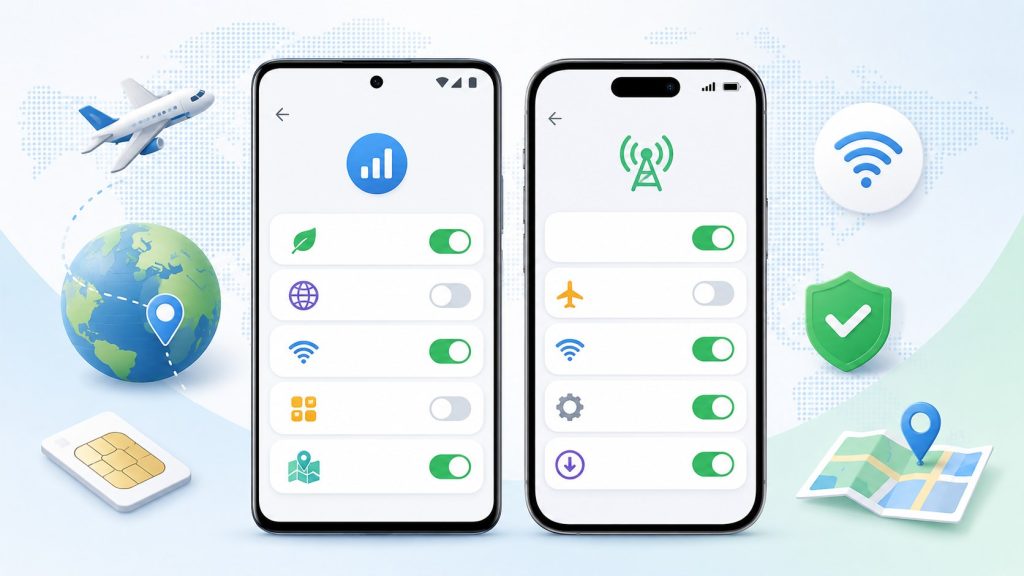
Як увімкнути економію трафіку на Android
На телефонах із чистим Android або інтерфейсом, близьким до Google Pixel, режим економії даних зазвичай розташований за шляхом:
Налаштування → Мережа й інтернет → Заощадження трафіку → Увімкнути.
Детальніше Читати

Google пояснює, що Data Saver допомагає скоротити використання мобільних даних, обмежуючи фонову мережеву активність більшості програм. Активний застосунок продовжує працювати, але програми у фоновому режимі можуть рідше оновлювати інформацію або чекати підключення до Wi-Fi.
«Щоб автоматично використовувати менше мобільних даних за обмеженого тарифу, скористайтеся режимом економії трафіку» (Google, офіційна довідка для Android, переклад редакції).
На Samsung назви пунктів можуть відрізнятися. Типовий шлях:
Налаштування → Підключення → Використання даних → Заощадження трафіку.
На смартфонах Xiaomi, Redmi, Poco, Motorola, OnePlus та інших виробників потрібний пункт можна знайти через пошук у налаштуваннях за словами «трафік», «передача даних», Data Saver або «економія даних». Розташування меню залежить від виробника, версії Android та програмної оболонки.
Після ввімкнення режиму потрібно перевірити розділ «Необмежений доступ до даних». Там можна залишити фоновий доступ лише програмам, повідомлення від яких не можна втрачати: месенджеру, застосунку банку, сервісу електронних квитків або навігації. Надання такого дозволу всім програмам фактично зменшує користь режиму економії.
Обмежте мобільний інтернет для окремих програм Android
Загальний режим економії не замінює перевірку статистики. Android показує, які програми використали найбільше мобільних даних за вибраний період.
Детальніше Читати

На Pixel та багатьох інших пристроях шлях виглядає так:
Налаштування → Мережа й інтернет → SIM-карти → Використання даних програмами.
На Samsung:
Налаштування → Підключення → Використання даних → Використання мобільних даних.
Після відкриття конкретної програми можна вимкнути фонове передавання даних або повністю заборонити їй мобільний інтернет, якщо така функція передбачена оболонкою виробника. Передусім варто перевірити відеосервіси, соціальні мережі, хмарні диски, фоторедактори, магазини застосунків і сервіси резервного копіювання.
Не потрібно блокувати фонові дані для програм, від яких залежать термінові повідомлення, навігація, банківські підтвердження або електронні квитки.
Android також дозволяє встановити попередження та ліміт мобільних даних. На сумісних моделях ці параметри розміщені в меню SIM-карти або використання трафіку. Дата початку розрахункового періоду має збігатися з датою активації роумінгового пакета, інакше статистика телефону не відповідатиме ліміту оператора.
Як увімкнути режим економії даних на iPhone
На iPhone функція називається Low Data Mode, у локалізованому інтерфейсі — «Економія даних» або «Режим низького обсягу даних». За інформацією Apple, вона доступна в iOS 13 і новіших версіях.
Для LTE або 4G:
Параметри → Стільникові дані → Параметри даних → Економія даних.
Для 5G:
Параметри → Стільникові дані → Параметри даних → Режим даних → Економія даних.
Якщо в iPhone встановлено дві SIM-картки або eSIM, режим потрібно активувати окремо для номера, через який передаватимуться мобільні дані:
Параметри → Стільникові дані → потрібний номер → Економія даних.
Apple зазначає: «Режим економії даних обмежує фонове використання мережі та допомагає зменшити використання мобільних даних і Wi-Fi»
Після активації iPhone може призупиняти автоматичні оновлення та фонові завдання, зменшувати частоту синхронізації, обмежувати автоматичні завантаження і знижувати якість потокового контенту в сумісних програмах. Водночас конкретна поведінка сторонніх застосунків залежить від того, чи підтримують вони системний режим Apple.
Забороніть стільникові дані непотрібним програмам iPhone
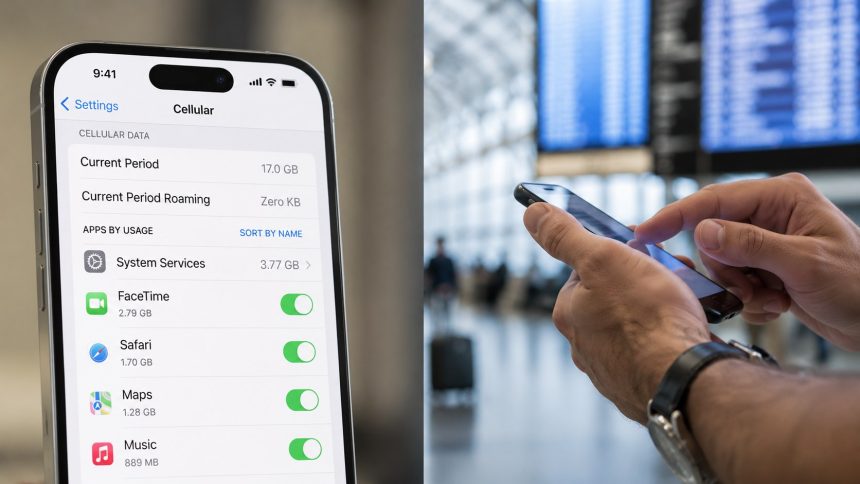
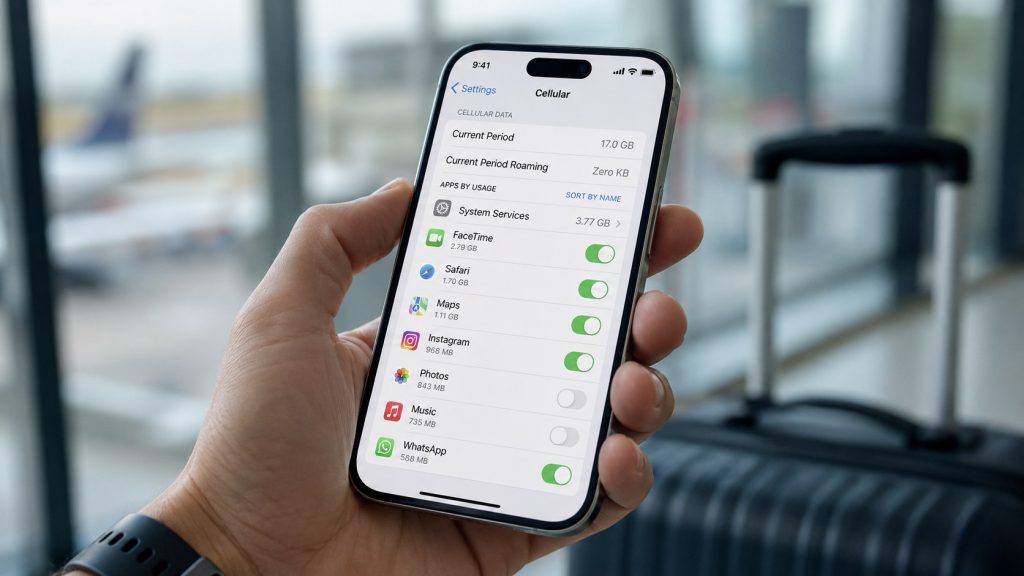
У меню Параметри → Стільникові дані iPhone показує перелік застосунків і обсяг використаного ними трафіку. Перемикач біля кожної програми дозволяє повністю заборонити їй доступ до мобільної мережі.
На час подорожі доцільно вимкнути стільникові дані для:
- App Store та програм, які не потрібні в дорозі;
- хмарних сховищ і фоторедакторів;
- потокових відеосервісів;
- ігор із великими оновленнями;
- програм для автоматичного резервного копіювання;
- соціальних мереж, які не планується використовувати.
У нижній частині цього меню доступне скидання статистики. Його краще виконати перед активацією закордонного пакета, щоб бачити фактичні витрати під час конкретної поїздки. Показники смартфона можуть відрізнятися від білінгу оператора, тому остаточний залишок потрібно контролювати в операторському застосунку.
Вимкніть автоматичні оновлення та резервне копіювання
Оновлення операційної системи або великої гри може витратити значну частину пакета за кілька хвилин. Перед дорогою варто оновити потрібні програми через домашній Wi-Fi, а під час подорожі залишити завантаження лише через бездротову мережу.
На Android налаштування Google Play відкриваються так:
Google Play → значок профілю → Налаштування → Налаштування мережі → Автоматичне оновлення програм → Лише через Wi-Fi або Не оновлювати автоматично.
Окремо потрібно відкрити Google Photos та перевірити розділ резервного копіювання. Завантаження фотографій і відео через мобільну мережу необхідно вимкнути або встановити денний ліміт, якщо така опція доступна у вашій версії програми.
На iPhone слід перевірити:
Параметри → App Store → Стільникові дані та Автоматичні викачування.
Для фото:
Параметри → Стільникові дані → Фото.
Назви й розміщення перемикачів можуть змінюватися залежно від версії iOS. Основний принцип незмінний: App Store, Фото iCloud, хмарні диски та резервні копії не повинні безконтрольно використовувати роумінговий пакет.
Завантажте карти, музику й документи заздалегідь
Навігація потребує менше даних, ніж відео, однак постійне завантаження нових районів, супутникових зображень і фотографій місць збільшує витрати. Перед поїздкою необхідно завантажити офлайн-карту міста або регіону через Wi-Fi.
У Google Maps потрібно відкрити профіль, вибрати «Офлайн-карти», позначити потрібну область і завантажити її. Офлайн-режим допоможе будувати автомобільні маршрути в межах збереженої території, але інформація про затори, частина маршрутів громадського транспорту, велосипедні та пішохідні функції можуть вимагати підключення.
Так само заздалегідь варто зберегти:
- посадкові талони, страхові поліси та бронювання;
- квитки на поїзди й автобуси;
- адресу готелю мовою країни перебування;
- музику, подкасти та фільми для офлайн-перегляду;
- перекладацькі мовні пакети;
- документи, які інакше відкриватимуться з хмари.
Скриншот QR-коду або квитка не завжди замінює оригінал: деякі транспортні чи платіжні застосунки використовують динамічні коди. У таких випадках потрібно перевірити офлайн-функції конкретного сервісу.
Зменште якість відео та вимкніть автоматичне відтворення
Відео є одним із найбільш витратних типів контенту. Соціальні мережі можуть автоматично відтворювати ролики у стрічці, навіть коли користувач не відкриває їх на весь екран. У налаштуваннях YouTube, Netflix, TikTok, Instagram, Facebook та інших сервісів потрібно вибрати економію трафіку, нижчу якість або відтворення через Wi-Fi.
Для відеодзвінків краще використовувати Wi-Fi або вбудовані режими обмеження трафіку. Наприклад, Google Meet має окремий перемикач Limit data usage, який обмежує передавання даних і може знижувати навантаження під час дзвінка.
Аудіодзвінок зазвичай потребує менше трафіку, ніж відеозв’язок. Тому за обмеженого пакета камеру доцільно вмикати лише тоді, коли вона справді потрібна.
Контролюйте роумінг на телефоні з двома SIM-картками
На пристроях із фізичною SIM-карткою та eSIM потрібно вручну визначити номер для мобільних даних. Інакше телефон може використовувати не той тариф, який придбаний для подорожі.
На Android це налаштовується в розділі SIM-карток. На iPhone — у меню:
Параметри → Стільникові дані → Стільникові дані → вибір номера.
Функцію автоматичного перемикання мобільних даних між SIM-картками краще вимкнути, якщо лише один номер має вигідний закордонний пакет. Основну українську SIM можна залишити активною для дзвінків і повідомлень, але не використовувати для передавання даних.
Apple пояснює, що Data Roaming дозволяє доступ до інтернету через мережу іншого оператора поза покриттям домашньої мережі. Коли роумінговий пакет не підключений, цей перемикач доцільно вимкнути, щоб уникнути небажаного передавання даних. Коли пакет активний і оператор вимагає роумінгу, функцію потрібно ввімкнути для відповідної SIM-картки.
Не роздавайте інтернет без контролю
Ноутбук або планшет, підключений до телефона через точку доступу, може сприйняти з’єднання як звичайну мережу та почати синхронізацію файлів, завантаження системних оновлень або резервне копіювання. Через це роумінговий пакет витрачається значно швидше, ніж під час звичайного користування смартфоном.
Перед роздаванням інтернету потрібно:
- Позначити з’єднання як лімітне на ноутбуці.
- Призупинити синхронізацію OneDrive, iCloud Drive, Google Drive та інших хмар.
- Закрити вкладки з відео, автоматичними трансляціями й великими файлами.
- Перевірити, чи не завантажуються системні оновлення.
- Вимкнути точку доступу одразу після завершення роботи.
Один фоновий процес на ноутбуці може використати більше даних, ніж кілька годин роботи месенджерів на телефоні.
Які налаштування перевірити перед перетином кордону
До ввімкнення мобільного інтернету в іншій країні необхідно виконати коротку перевірку:
- активувати потрібний роумінговий пакет або туристичну eSIM;
- вибрати правильну SIM-картку для передавання даних;
- увімкнути Data Saver на Android або Low Data Mode на iPhone;
- вимкнути фонові дані для непотрібних програм;
- заборонити автоматичні оновлення через мобільну мережу;
- призупинити резервне копіювання фото й відео;
- завантажити офлайн-карти, квитки, документи та медіа;
- скинути статистику використання трафіку;
- встановити попередження або системний ліміт, якщо телефон це підтримує;
- перевіряти залишок пакета через офіційний застосунок оператора.
Мобільний інтернет за кордоном не потрібно вимикати повністю, якщо він необхідний для навігації, банківських операцій, квитків і зв’язку. Контрольований доступ дає змогу залишити в мережі критично важливі сервіси та заблокувати процеси, які непомітно витрачають гігабайти. Основні заходи — режим економії, заборона фонових даних, офлайн-контент, відключені оновлення та регулярна перевірка залишку в оператора.
Читайте також: Як охолодити квартиру без кондиціонера під час спеки: 10 перевірених способів