
Telegram може займати десятки гігабайтів пам’яті через фотографії, відео, голосові повідомлення, музику та документи, які застосунок тимчасово зберігає на пристрої. Видаляти листування або виходити з облікового запису для звільнення місця не потрібно: достатньо відкрити керування сховищем усередині месенджера та видалити локальні копії файлів, повідомляє редакція Realnist із посиланням на офіційні рекомендації Telegram.
Після очищення кешу повідомлення, групи, канали та медіафайли залишаються у хмарі Telegram. Коли користувач знову відкриє фотографію або відео, застосунок завантажить файл повторно. Виняток становлять секретні чати та файли, які існують лише локально або були видалені з листування: перед очищенням важливі матеріали краще окремо зберегти в галерею чи папку телефону.
«Звільніть місце у пристрої; медіа залишаться у хмарі» — зазначено в офіційному українському перекладі інтерфейсу Telegram.
Чому Telegram займає так багато пам’яті телефону
Telegram не зберігає на смартфоні всю історію листування в початковому обсязі. Основну частину пам’яті зазвичай займає кеш — локальні копії медіафайлів, які вже переглядав або завантажував користувач.
До кешу потрапляють:
- фотографії, відео, GIF-анімації та відеоповідомлення;
- голосові повідомлення, музика, подкасти та інші аудіофайли;
- документи, архіви, презентації та файли з каналів;
- аватари, стікери, емодзі та інші елементи інтерфейсу.
Особливо швидко Telegram заповнює пам’ять у користувачів, які підписані на новинні канали, переглядають відео у великих групах або дозволили автоматичне завантаження файлів через мобільний інтернет і Wi-Fi. Один ролик може важити сотні мегабайтів, тому навіть кілька активних каналів здатні накопичити значний кеш.
Детальніше Читати

На сторінці керування сховищем Telegram показує загальний обсяг кешу, розподіл за типами файлів і перелік чатів, які займають найбільше місця.
Офіційно ця функція доступна через розділ Settings → Data and Storage → Storage Usage.
Як очистити кеш Telegram на Android
Найбезпечніше очищати пам’ять безпосередньо в Telegram. У цьому разі користувач бачить, які саме категорії даних будуть видалені, та може залишити потрібні фотографії, музику або документи.
Детальніше Читати

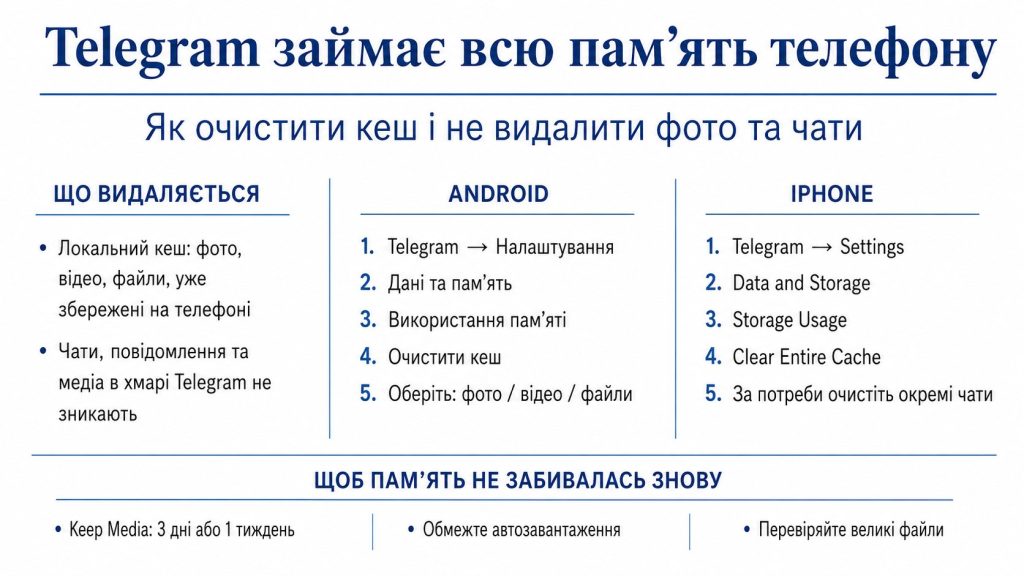
Порядок дій на Android:
- Відкрийте Telegram.
- Натисніть кнопку меню або свою фотографію профілю.
- Перейдіть у Налаштування.
- Відкрийте Дані та пам’ять.
- Натисніть Використання пам’яті.
- Дочекайтеся, поки Telegram підрахує обсяг кешу.
- Натисніть Очистити кеш або Очистити весь кеш.
- Позначте категорії, які потрібно видалити: фото, відео, файли, музику, голосові повідомлення чи інші дані.
- Підтвердьте очищення.
Назви пунктів можуть незначно відрізнятися залежно від версії Telegram і мови інтерфейсу. Шлях залишається однаковим: налаштування застосунку, розділ даних і пам’яті, керування використанням сховища.
Очищення кешу не видаляє повідомлення з чатів і не прибирає медіафайли з хмарного листування. Воно стирає лише копії, які Telegram зберіг на конкретному телефоні для швидкого відкриття.
Telegram також дозволяє очищати дані окремих чатів. У розділі використання пам’яті потрібно прокрутити сторінку до списку чатів, відкрити потрібний канал, групу або особисте листування та вибрати типи медіа, які слід прибрати. Офіційний опис Telegram підтверджує, що користувач може переглядати обсяг кожного чату й фільтрувати кеш за фотографіями, відео, музикою та файлами.
«Медіа окремих чатів можна очистити з кешу з фільтруванням за типом файлу» — повідомляла команда Telegram під час оновлення сховища для Android.
Як додатково очистити кеш Telegram через налаштування Android
Якщо після очищення всередині Telegram застосунок усе одно займає багато місця, можна видалити його тимчасові дані через системні налаштування Android.
Зазвичай шлях виглядає так:
Детальніше Читати

Налаштування телефону → Програми → Telegram → Пам’ять або Сховище → Очистити кеш.
Google пояснює, що команда «Очистити кеш» видаляє тимчасові файли застосунку. Водночас команда «Очистити сховище», «Очистити дані» або «Стерти дані» має іншу дію: вона скидає локальні дані програми й може вимагати повторного входу до облікового запису.
Тому для звичайного звільнення пам’яті слід обирати саме очищення кешу. Офіційна інструкція Android окремо розмежовує ці дві функції.
Розташування кнопки залежить від виробника смартфона. На Samsung, Xiaomi, Redmi, Poco, Motorola, OnePlus і Google Pixel назви меню можуть відрізнятися, але Telegram потрібно шукати у списку встановлених програм.
Не натискайте «Очистити дані», якщо потрібно лише прибрати зайві відео й фотографії. Спочатку використайте внутрішній інструмент Telegram, оскільки він дозволяє точніше контролювати видалення файлів.
Як очистити кеш Telegram на iPhone
На iPhone кеш Telegram також потрібно очищати через налаштування самого месенджера. iOS не надає для кожного стороннього застосунку окремої універсальної кнопки видалення кешу, аналогічної Android.
Порядок дій:
- Відкрийте Telegram на iPhone.
- Натисніть Налаштування в нижній частині екрана.
- Виберіть Дані та пам’ять.
- Перейдіть до розділу Використання пам’яті.
- Дочекайтеся завершення підрахунку даних.
- Натисніть Очистити кеш Telegram.
- Виберіть фотографії, відео, файли, музику, голосові повідомлення або інші категорії.
- Підтвердьте видалення локальних копій.
Telegram показує, скільки місця займає кожна категорія. Якщо основний обсяг припадає на відео, можна прибрати лише відеофайли, залишивши фотографії та музику. Так само доступне очищення окремих каналів, груп і особистих чатів.
Перевірити загальний обсяг пам’яті, який займає застосунок, можна через:
Параметри iPhone → Основні → Сховище iPhone → Telegram.
Apple показує окремо розмір самої програми та її документів і даних. Офіційна інструкція Apple щодо сховища iPhone рекомендує перевіряти список застосунків у налаштуваннях сховища, щоб визначити найбільші джерела навантаження.
Вивантаження Telegram через функцію «Вивантажити програму» прибирає сам застосунок, але зберігає його документи та дані. Через це такий спосіб не завжди звільняє весь обсяг, який користувач бачить навпроти Telegram. Для вибіркового видалення медіа ефективніше спочатку очистити кеш у самому месенджері.
Чи видаляться фото після очищення кешу Telegram
Фото не зникнуть із хмарних чатів, якщо вони залишаються доступними в листуванні. Після очищення Telegram просто перестане зберігати їх локальні копії на телефоні. При наступному відкритті файл завантажиться знову.
Є кілька різних ситуацій:
- фото в чаті Telegram залишиться у повідомленні та відкриється після повторного завантаження;
- фото, раніше збережене в системну галерею, залишиться в застосунку «Фото» або «Галерея»;
- локальний файл, якого вже немає в чаті чи хмарі, може бути втрачений після видалення;
- матеріали секретних чатів не слід прирівнювати до звичайного хмарного листування.
Перед очищенням варто окремо зберегти документи, фотографії та відео, які існують лише в секретному чаті, були отримані з таймером самознищення або вже видалені відправником із листування.
Чи видаляться чати, канали та повідомлення
Очищення кешу не видаляє:
- особисті чати;
- групи та канали;
- текстові повідомлення;
- контакти;
- хмарні фотографії, відео й документи;
- історію листування звичайних чатів.
Не слід плутати кнопку «Очистити кеш» із командами «Видалити чат», «Очистити історію», «Видалити канал» або «Вийти з облікового запису». Це різні операції.
«Дані повторно завантажаться з хмари, щойно користувач звернеться до них» — пояснювала команда Telegram в офіційному матеріалі про керування кешем.
Telegram прямо вказує, що після завершення встановленого строку невикористані медіафайли видаляються з кешу, але можуть бути повторно завантажені з хмари.

Як зробити, щоб Telegram знову не заповнив пам’ять
Разове очищення допоможе звільнити місце, але за активного автозавантаження кеш швидко накопичиться повторно. У розділі Використання пам’яті потрібно налаштувати строк зберігання медіа та максимальний розмір кешу.
У Telegram можуть бути доступні такі строки зберігання:
- три дні;
- один тиждень;
- один місяць;
- постійне зберігання.
Якщо вибрати обмежений строк, Telegram автоматично прибиратиме з пристрою медіафайли, які давно не відкривалися. Самі матеріали залишатимуться в хмарних чатах і завантажуватимуться повторно за потреби. Офіційний блог Telegram називає цю функцію Keep Media та пояснює, що вона керує тривалістю зберігання невикористаних локальних файлів.
Додатково варто відкрити:
Telegram → Налаштування → Дані та пам’ять → Автозавантаження медіа.
Там можна окремо налаштувати завантаження через мобільну мережу, Wi-Fi та роумінг. Для економії пам’яті доцільно вимкнути автоматичне завантаження великих відео й файлів у групах та каналах. Фотографії можна залишити, якщо вони не створюють критичного навантаження.
Після зміни параметрів нові файли не завантажуватимуться безконтрольно. Користувач зможе відкривати потрібне відео або документ вручну.
Чому пам’ять не звільнилася одразу
Після очищення кешу показник у системних налаштуваннях може оновитися не миттєво. Telegram та операційній системі потрібен час для повторного підрахунку зайнятого місця.
Послідовність дій у такій ситуації:
- Повністю закрийте Telegram.
- Зачекайте, поки система оновить статистику сховища.
- Перезавантажте смартфон.
- Знову перевірте обсяг у налаштуваннях телефону.
- На Android додатково використайте системну кнопку «Очистити кеш».
На Android завантажені Telegram файли можуть зберігатися в каталозі застосунку, доступ до якого обмежений системними правилами.
Telegram пояснював, що частина кешу розміщується в папці Android/data/org.telegram.messenger/cache, а її видимість залежить від дозволів файлового менеджера.
Тому шукати й видаляти такі файли вручну не обов’язково — безпечніше використовувати налаштування Telegram або системне меню програм.
Якщо Telegram продовжує показувати неправильний розмір кешу, слід перевірити наявність оновлення в Google Play або App Store. Видалення та повторне встановлення застосунку варто залишити останнім кроком. Перед цим необхідно переконатися, що є доступ до номера телефону, коду входу та пароля двоетапної автентифікації.
Що зробити найперше
Щоб швидко звільнити пам’ять і не втратити листування, відкрийте Telegram → Налаштування → Дані та пам’ять → Використання пам’яті → Очистити кеш.
Спочатку видаліть великі відео та файли, потім установіть обмежений строк зберігання медіа й вимкніть автозавантаження важких матеріалів у каналах.
Для очищення пам’яті не потрібно видаляти чати, виходити з каналів або стирати обліковий запис. Кеш є локальною копією даних, а звичайні повідомлення та медіафайли Telegram зберігаються у хмарному листуванні.
Читайте також: Оновлення Apple 2026 вийшло достроково: які iPhone та Mac треба оновити