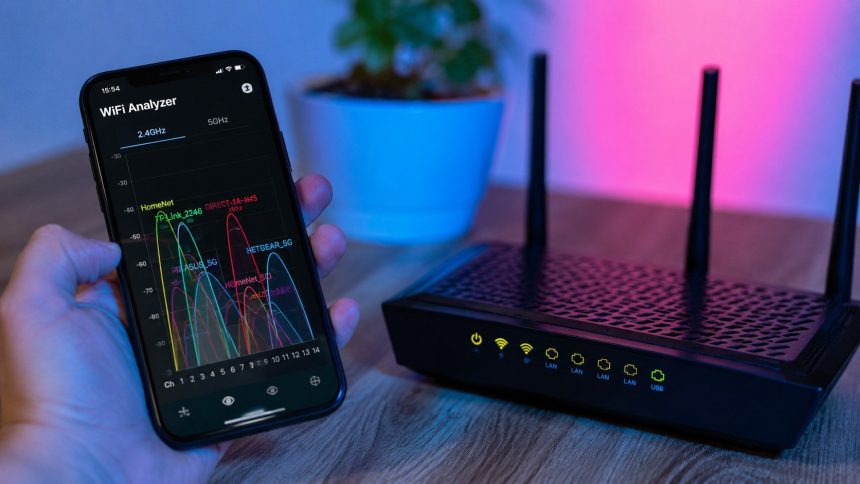
Домашній Wi-Fi може працювати бездоганно вранці й удень, а після 18:00 раптом втрачати половину швидкості, збільшувати затримку або змушувати відео переходити на нижчу якість, повідомляє редакція Realnist. Така поведінка часто виглядає як несправність роутера, хоча на практиці причин щонайменше три: перевантажений радіоканал, активність пристроїв усередині самої квартири або проблема вже за межами домашньої мережі — на стороні провайдера.
Тому купувати новий маршрутизатор лише через те, що Wi-Fi повільний ввечері, — передчасне рішення. Спочатку потрібно провести кілька контрольних тестів: порівняти Wi-Fi з Ethernet, перевірити окремо 2,4 і 5 ГГц, подивитися сусідні мережі та повторити вимірювання в різні години.
Чому Wi-Fi починає гальмувати саме ввечері
У багатоквартирному будинку вечір — піковий час не тільки для інтернет-провайдера, а й для радіоефіру всередині будинку. Сусіди повертаються додому, запускають телевізори, смартфони, ноутбуки, приставки, камери, роботи-пилососи та іншу техніку. Один поверх може створювати десятки Wi-Fi мереж, сигнали яких фізично перекриваються.
Це особливо помітно в діапазоні 2,4 ГГц. Microsoft у рекомендаціях щодо домашньої мережі прямо попереджає, що використання багатьма точками доступу однакових або сусідніх каналів може знижувати продуктивність Wi-Fi. Компанія радить перед зміною каналу проаналізувати мережевий графік і подивитися, які частоти вже зайняті. Докладна інструкція Microsoft.
«Розташуйте безпровідний маршрутизатор у центрі».
Таку рекомендацію Microsoft дає у своїй україномовній інструкції з налаштування бездротової мережі Windows. Там же звертають увагу на металеві предмети, стіни та обладнання, що працює поблизу 2,4 ГГц.
Детальніше Читати

Якщо вдень у тому самому місці смартфон показує 250 Мбіт/с, а щовечора — 40–60 Мбіт/с, хоча положення роутера не змінювалося, варто насамперед перевіряти не потужність передавача, а ефір і провайдера.
Спочатку перевірте, чи проблема взагалі у Wi-Fi
Найінформативніший тест — підключити ноутбук або ПК до маршрутизатора Ethernet-кабелем.
Зробити це краще двічі:
Детальніше Читати

- удень, коли інтернет працює нормально;
- увечері в момент характерного падіння швидкості.
Використовуйте один і той самий сервіс вимірювання, бажано той самий сервер, і на час тесту припиніть великі завантаження на інших пристроях.
| Результат тесту | Найімовірніша причина |
|---|---|
| Ethernet швидкий, Wi-Fi повільний | радіоканал, перешкоди, покриття або налаштування роутера |
| І Ethernet, і Wi-Fi повільні | провайдер, WAN-лінія або сам маршрутизатор |
| 2,4 ГГц повільний, 5 ГГц нормальний | перевантаження діапазону 2,4 ГГц |
| Біля роутера швидко, у кімнаті повільно | стіни, дистанція, неправильне розміщення |
| Швидкість нормальна, але великий ping | завантаження каналу, bufferbloat або проблема маршруту |
| Проблема тільки на одному пристрої | Wi-Fi адаптер, драйвер або налаштування самого пристрою |
Google у документації для Nest Wifi також радить при низькій швидкості перевірити сам канал доступу до інтернету та звернутися до ISP, якщо отримані показники нижчі за очікувані.
«Contact your Internet Service Provider (ISP) to confirm your service is working properly».
Ця перевірка принципова: якщо швидкість інтернету падає через Ethernet так само, як через Wi-Fi, перемикання з 2,4 на 5 ГГц або купівля Wi-Fi 7 роутера можуть нічого не змінити.
Для резервного доступу до мережі під час аварій або відключень окремим рішенням залишається супутниковий зв’язок. Раніше ми детально розбирали, чи варто купувати Starlink Mini для дому та резервного інтернету.
Як знайти перевантажений канал Wi-Fi
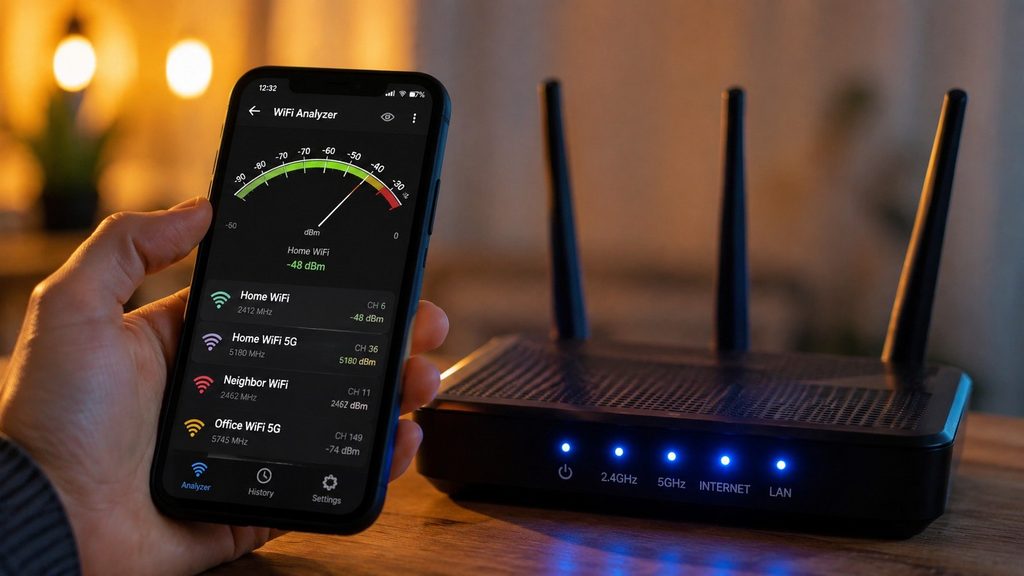
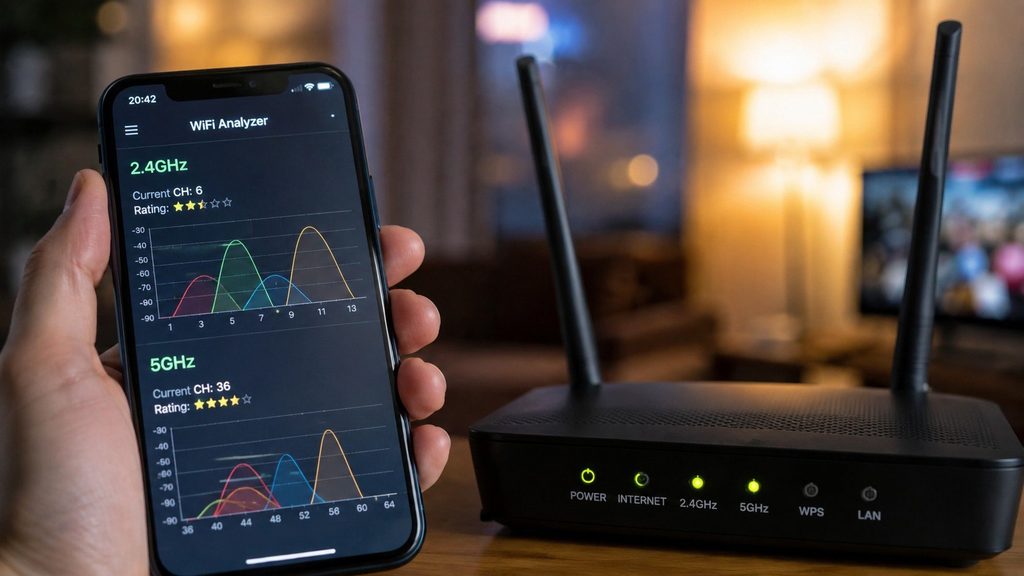
Для діагностики потрібен Wi-Fi analyzer — застосунок, який показує сусідні точки доступу, їхню потужність сигналу та канали.
На Windows Microsoft прямо рекомендує використовувати аналізатор із функцією мережевого графіка. На Android подібних утиліт також багато. В iOS доступ до частини радіоданих обмежений системою, тому діагностика може бути менш детальною.
Детальніше Читати

Проводити сканування потрібно саме тоді, коли проблема проявляється. Графік о 10-й ранку практично нічого не скаже про ситуацію о 21-й.
Звертайте увагу не лише на кількість мереж. Важлива сила їхнього сигналу. Десять дуже слабких точок доступу можуть заважати менше, ніж два сусідські роутери за стіною з потужним сигналом.
Що дивитися в 2,4 ГГц
Для традиційної конфігурації з шириною каналу 20 МГц найчастіше орієнтуються на канали 1, 6 і 11, оскільки вони не перекривають один одного.
ASUS у своїй актуальній технічній документації також рекомендує для 2,4 ГГц використовувати 1, 6 або 11 канал, зазначаючи, що доступний набір частот залежить від регіональних вимог.
«CH1 / CH6 / CH11» рекомендовані для уникнення взаємних перешкод у мережах 2,4 ГГц.
Поширена помилка — побачити зайнятий канал 6 і вручну поставити канал 4 або 8. Це може лише погіршити ситуацію, оскільки сигнал починає частково накладатися на сусідні мережі.
Якщо аналізатор показує:
- на каналі 1 — п’ять сильних мереж;
- на каналі 6 — дві слабкі;
- на каналі 11 — сім мереж середньої потужності,
то канал 6, імовірно, буде кращою відправною точкою для тесту.
Але результат необхідно перевірити практично: провести вимірювання швидкості й ping до та після зміни.
Чому 40 МГц у 2,4 ГГц не завжди означає швидше
В інтерфейсі багатьох роутерів можна вибрати ширину каналу 20 або 40 МГц. Теоретично ширший канал дозволяє отримати вищу пропускну здатність.
У щільно заселеній багатоповерхівці є інша сторона: широкий канал займає більше радіоспектра та сильніше перетинається із сусідніми мережами.
ASUS прямо пояснює, що збільшення ширини каналу може підняти максимальну швидкість, але водночас створює більше перешкод. Виробник допускає використання меншої ширини для підвищення стабільності.
«Higher WiFi bandwidth can improve maximum connection speed but also generate more interference».
Тому для забитого ефіру канал Wi-Fi 2,4 ГГц шириною 20 МГц нерідко дає кращу реальну стабільність, ніж агресивне налаштування 40 МГц.
Чому 5 ГГц часто рятує ситуацію
Діапазон 5 ГГц має більше доступного спектра та зазвичай менше страждає від типового «сусідського» перевантаження.
Саме тому просте перемикання телефона або ноутбука з 2,4 на 5 ГГц може різко покращити результат.
Але фізику скасувати неможливо.
Сигнал 5 ГГц гірше долає стіни та інші перешкоди. ASUS також зазначає, що вища частота має меншу здатність огинати перешкоди, тому ефективна дальність 5 ГГц менша за 2,4 ГГц за порівнюваних умов.
Отже:
- поряд із роутером 5 ГГц зазвичай кращий;
- через дві-три капітальні стіни перевага може зникнути;
- для віддалених IoT-пристроїв 2,4 ГГц часто залишається практичнішим;
- для ноутбука, телевізора та консолі в зоні стабільного сигналу 5 ГГц зазвичай доцільніший.
Якщо проблема стосується смартфона, варто також виключити несправності самого пристрою. Наприклад, окремо ми розбирали базові кроки захисту та перевірки смартфона.
Не поспішайте вимикати автоматичний вибір каналу
У більшості сучасних маршрутизаторів канал за замовчуванням встановлено в режим Auto. І це не обов’язково погано.
Проблема починається тоді, коли конкретна модель невдало аналізує ефір або практично не змінює канал після старту.
ASUS дозволяє вручну задавати control channel і прямо рекомендує у разі перешкод перейти на менш завантажений.
Практична схема така:
- Зафіксуйте поточний канал.
- Виміряйте download, upload і ping.
- Подивіться ефір аналізатором.
- Виберіть менш завантажений канал.
- Перезавантажте Wi-Fi модуль або застосуйте налаштування.
- Повторіть вимірювання в тому самому місці.
- Перевірте результат ще раз у вечірній пік.
Не варто робити висновок за одним Speedtest. Проведіть хоча б три вимірювання.
Коли винен не канал, а власна квартира
Навіть ідеально вільний канал не компенсує невдале розміщення маршрутизатора.
Проблемними місцями є:
- закрита шафа;
- простір за телевізором;
- підлога;
- ніша біля металевих конструкцій;
- дальній кут квартири;
- місце поруч із мікрохвильовою піччю;
- технічна шафа біля електрообладнання.
Microsoft рекомендує ставити маршрутизатор ближче до центру житла й мінімізувати фізичні перешкоди між ним та клієнтськими пристроями.
Тобто перед покупкою нового обладнання є сенс просто переставити чинний роутер на 1–2 метри, підняти його вище і повторити тест.
У радіомережах кілька метрів і одна бетонна стіна іноді впливають на результат сильніше, ніж різниця між двома поколіннями маршрутизаторів.
Коли проблема у ваших власних пристроях
Вечірнє падіння швидкості може створювати не сусід, а ваша техніка.
Типовий сценарій: о 20:00 телевізор запускає 4K-стримінг, ноутбук синхронізує хмарне сховище, ігрова консоль завантажує оновлення, смартфони створюють резервні копії фото.
У результаті користувач бачить «поганий Wi-Fi», хоча бездротовий сигнал справний — просто інтернет-канал уже зайнятий.
Особливо сильно на відчуття від мережі впливає upload. Якщо один комп’ютер повністю забиває вихідний канал резервною копією або передаванням великого файлу, може різко зрости latency.
Перевірити варто список клієнтів у панелі роутера. Сучасні моделі часто показують поточне споживання трафіку кожним пристроєм.
Якщо домашня мережа складається переважно зі смартфонів і нової техніки, апаратні можливості клієнтів також мають значення. Про те, як швидко змінюється мобільне «залізо», ми писали в матеріалі про те, чому нові смартфони можуть дорожчати через ситуацію з виробництвом чипів.
Коли новий роутер справді може допомогти
Заміна обладнання має сенс, якщо чинний маршрутизатор об’єктивно став вузьким місцем.
Наприклад:
- він підтримує тільки 2,4 ГГц;
- використовується дуже старий стандарт Wi-Fi;
- процесор роутера не витримує великої кількості одночасних з’єднань;
- маршрутизатор зависає під навантаженням;
- порт WAN обмежений 100 Мбіт/с при тарифі понад 100 Мбіт/с;
- зона покриття занадто велика для однієї точки;
- вам потрібен нормальний mesh;
- кількість одночасно під’єднаних пристроїв суттєво зросла.
У такій ситуації новий роутер Wi-Fi 6 або сучасніший пристрій може дати відчутний ефект.
Втім, купівля Wi-Fi 6E чи Wi-Fi 7 не зробить бетонні стіни прозорими для радіохвиль і не прискорить перевантажений канал провайдера.
Коли новий роутер не допоможе
Є кілька сценаріїв, де витрачати гроші на новий маршрутизатор майже безглуздо.
Швидкість по кабелю теж падає ввечері
Це головний сигнал перевіряти провайдера.
Якщо вдень Ethernet дає 500 Мбіт/с, а о 21:00 — 80 Мбіт/с, проблема вже не зводиться до бездротового каналу між телефоном і роутером.
До квартири приходить повільний тариф
Роутер із написом AX3000 не перетворить тариф 100 Мбіт/с на 1 Гбіт/с.
Цифра на коробці описує клас бездротового обладнання та теоретичні можливості локального Wi-Fi, а не гарантовану швидкість доступу до інтернету.
Роутер стоїть у невдалому місці
Новий пристрій у тій самій металевій шафі може показати лише трохи кращий результат.
Квартира занадто велика для однієї точки
Для довгої квартири, приватного будинку або кількох поверхів правильнішим рішенням іноді буде додаткова точка доступу чи mesh-система, а не один надпотужний маршрутизатор.
Перевантажений сегмент провайдера
Якщо проблема починається стабільно в один і той самий вечірній проміжок і спостерігається також через Ethernet, потрібно фіксувати результати та звертатися до оператора.
Як провести домашню діагностику за один вечір
Не потрібно змінювати десять параметрів одночасно. Інакше неможливо зрозуміти, що саме дало результат.
Проведіть послідовний тест:
- О 18:00 виміряйте швидкість через Ethernet.
- Повторіть тест через 2,4 ГГц біля роутера.
- Перевірте 5 ГГц у тому самому місці.
- О 21:00 повторіть усі три вимірювання.
- Проскануйте сусідні мережі Wi-Fi.
- Подивіться завантаження домашніх пристроїв.
- За потреби змініть лише один параметр — канал.
- Повторіть тести.
- Наступного вечора перевірте результат ще раз.
Якщо необхідний альтернативний канал зв’язку, корисно заздалегідь знати і правила супутникового обладнання: на сайті є окрема інструкція щодо верифікації Starlink в Україні.
Такий журнал із шести-дев’яти вимірювань дає значно більше інформації, ніж суб’єктивне «вечорами інтернет став поганим».
FAQ
Чому Wi-Fi хороший вдень, але поганий увечері?
Найчастіші причини — збільшення кількості активних сусідніх Wi-Fi мереж, навантаження домашніх пристроїв або вечірнє перевантаження інфраструктури провайдера. Встановити джерело проблеми допомагає порівняння Ethernet, 2,4 ГГц і 5 ГГц у різний час.
Як зрозуміти, що канал Wi-Fi перевантажений?
Запустіть аналізатор Wi-Fi під час проблеми. Він покаже сусідні точки доступу, канали та рівень сигналу. Якщо ваш канал одночасно використовують кілька сильних сусідніх мереж, варто протестувати інший.
Який канал краще поставити для 2,4 ГГц?
За стандартної ширини 20 МГц найчастіше використовують 1, 6 або 11 канал. Вибирати потрібно не «правильний номер» універсально, а найменш завантажений із доступних у конкретному місці.
Що краще — 2,4 чи 5 ГГц?
2,4 ГГц має більшу дальність і краще проходить крізь перешкоди, але цей діапазон частіше перевантажений. 5 ГГц зазвичай дає більшу швидкість і більше доступного спектра, однак має меншу ефективну дальність.
Чи варто ставити ширину каналу 40 МГц у 2,4 ГГц?
У чистому ефірі це може збільшити пропускну здатність. У багатоквартирному будинку широкий канал часто створює більше перекриттів, тому стабільніші результати може дати 20 МГц.
Як зрозуміти, що винен провайдер?
Під’єднайте комп’ютер Ethernet-кабелем і перевірте швидкість у години просідання. Якщо по кабелю вона падає так само, як через Wi-Fi, потрібно перевіряти WAN-з’єднання та мережу оператора, а не лише радіоканал.
Чи допоможе дорогий новий роутер?
Допоможе, якщо старий пристрій не підтримує потрібні діапазони, має повільні порти, слабке апаратне забезпечення або не забезпечує нормального покриття. Якщо ж швидкість падає вже на лінії провайдера, новий роутер проблему не усуне.
Чи потрібно щодня вручну міняти Wi-Fi канал?
Ні. Після аналізу ефіру достатньо знайти стабільну конфігурацію або залишити коректно працюючий автоматичний вибір. Постійна ручна зміна каналу без вимірювань може лише погіршити роботу мережі.
Коли домашній інтернет починає сповільнюватися за годинником, найгірша стратегія — одразу купувати дорожчу техніку. Спочатку відокремте Wi-Fi від самого інтернет-з’єднання, порівняйте 2,4 і 5 ГГц, перевірте сусідні канали та навантаження пристроїв. Саме ці кілька тестів покажуть, чи потрібне переналаштування, нова точка доступу або вже предметна розмова з провайдером.
Читайте також: Оновлений Toyota bZ5 різко подешевшав: що змінилося у кросовері 2027 модельного року